
 Čeština
  Dansk
Dansk  Deutsch
  English
  English (US)
  Español
  Français
  Italiano
  Magyar
  Nederlands
  Norsk
Norsk  Polski
  Português (BR)
  Română
  Suomi
Suomi  Svenska
  Türkçe
  Ελληνικά
  Български
  Русский
  Українська
  ไทย
ไทย  日本語
日本語  한국어
한국어 
Miért nem elég a Lomtár
az adatok
biztonságos törléséhez
A törölt nem jelenti azt, hogy eltűnt: mi történik valójában a Lomtár
kiürítésekor, és hogyan lehet a fájlokat úgy eltávolítani, hogy ne legyenek helyreállíthatók.
Miért érdemes biztonságosan törölni az adatokat, és hogyan segít ebben a Steganos Shredder
Ha a fájlokat a Lomtárba helyezi és a normál Windows-módszerrel törli, azzal valójában nem távolítja el őket a fizikai lemezéről. Csak a hivatkozások törlődnek, amelyek megmutatják, hol találhatók az adatok a lemezen. Megfelelő szoftverrel az így törölt fájlokat egyszerűen helyre lehet állítani, amíg nem íródtak felül.
Ezért érdemes az érzékeny fájlokat, és különösen azokat, amelyeket a Steganos Data Safe-be másol, biztonságosan törölni, amikor már nincs rájuk szükség. Végül a legjobb titkosítás sem használ semmit, ha az eredeti adatok viszonylag egyszerű módszerekkel továbbra is kiolvashatók a meghajtói titkosítás nélküli területéről.
Az alábbiakban elmagyarázzuk, hogyan távolíthatja el a Shredderrel biztonságosan az adatokat a meghajtóiról. A Steganos Shredder véletlenszerű adatokkal írja felül a törölt fájlokat, így azok nem állíthatók helyre egykönnyen.
Fájlok és mappák biztonságos törlése a Steganos Shredderrel
-
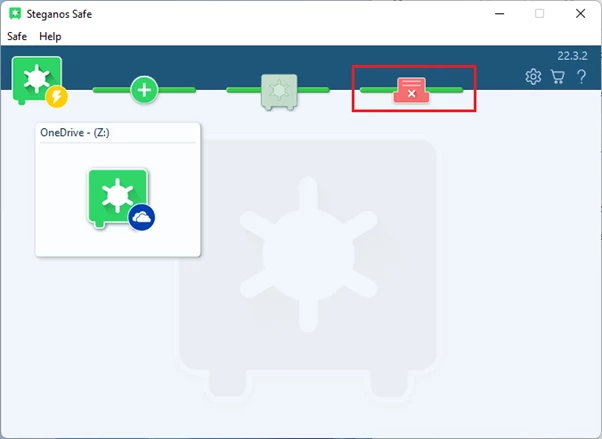
Először nyissa meg a Steganos Data Safe-et, és kattintson a Shredder ikonjára.
-
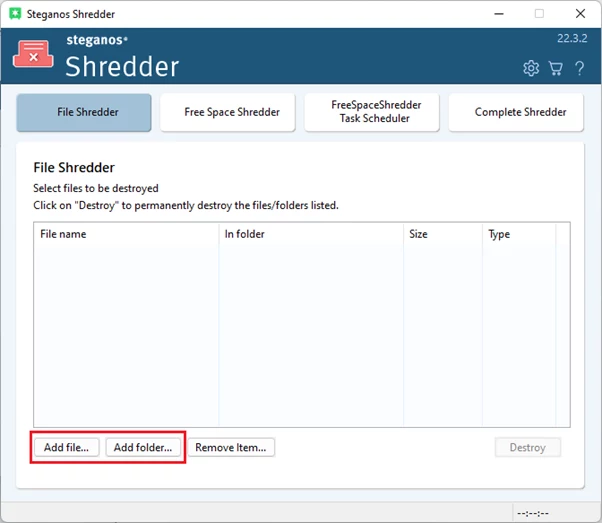
Ezután kattintson a „Fájl hozzáadása" vagy a „Mappa hozzáadása" gombra, és válassza ki a véglegesen törölni kívánt fájlokat vagy mappákat. A fájlokat, illetve mappákat egyszerűen be is húzhatja a Shredder ablakába.
-
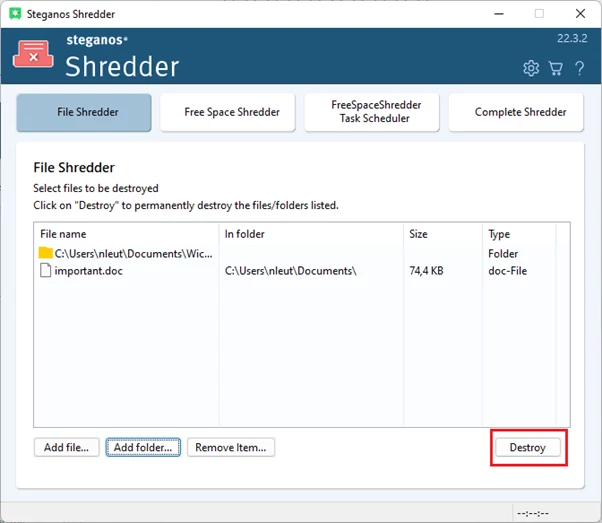
Ha kiválasztotta az összes törölni kívánt fájlt, kattintson a „Megsemmisítés", majd az „OK" gombra. Mielőtt fájlokat töröl a shredderrel, természetesen teljesen biztosnak kell lennie abban, hogy már nincs rájuk szüksége!
-
Ezt követően a fájlok biztonságosan törlődnek és felülíródnak, és így már nem állíthatók helyre egykönnyen.
A már normál módon törölt fájlok biztonságos törlése a Free Space Shredderrel
A Free Space Shredder akkor jön jól, ha a fájlokat már a normál módon törölte, most viszont biztosra szeretne menni, hogy ne legyenek helyreállíthatók.
-
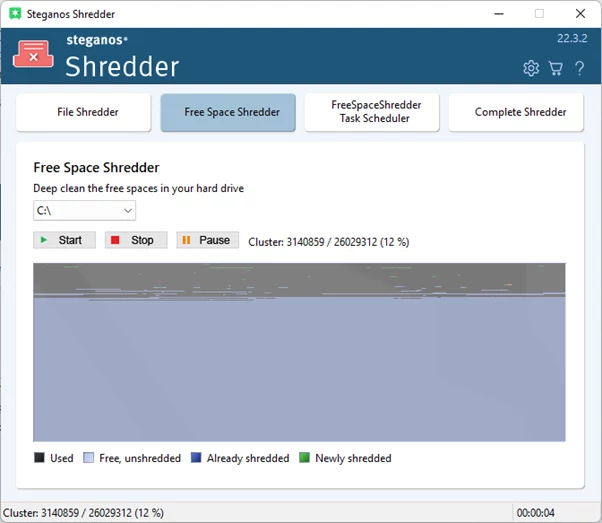
A használatához kattintson a Steganos Shredder főáttekintésében a „Free Space Shredder" pontra. A program rendszergazdai jogosultságokat kér, ezeket hagyja jóvá.
-
Ezután megjelenik a Free Space Shredder főáttekintése. Itt egyszerűen válassza ki azt a meghajtót, amelynek a szabad területét biztonságosan felül kell írni, majd kattintson az „Indítás" gombra. A folyamat eltarthat egy ideig, attól függően, mennyi szabad területet kell felülírni.
-
Ha ez a folyamat befejeződött, már azok a fájlok sem állíthatók helyre, amelyeket nem közvetlenül a shredderrel törölt biztonságosan.
Itt tudhat meg többet a Steganos Privacy Suite és a Steganos Data Safe termékről, és arról, hogyan védik a magánszféráját. Mindkét termék tartalmazza a bemutatott Steganos Data Shreddert.
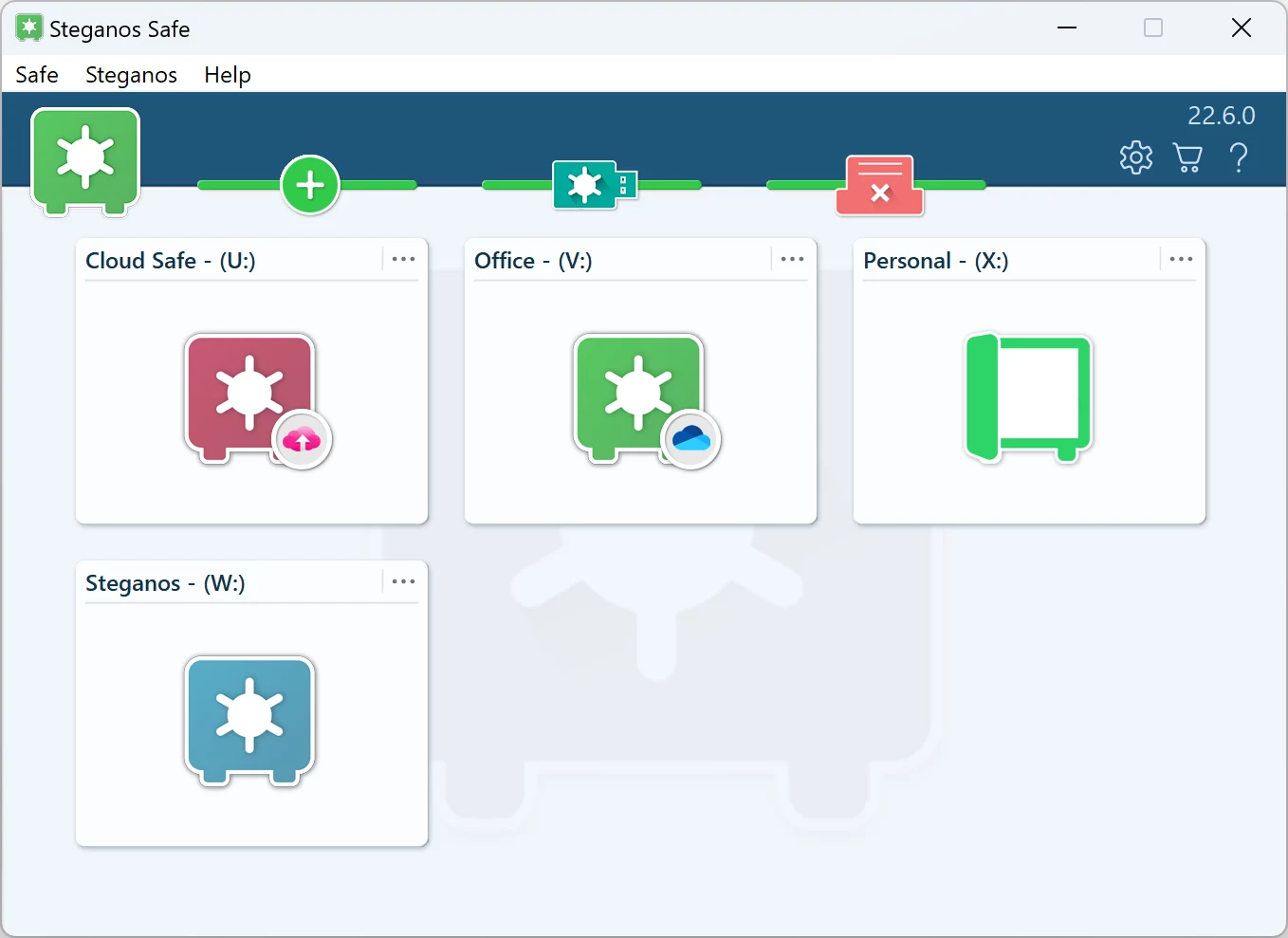
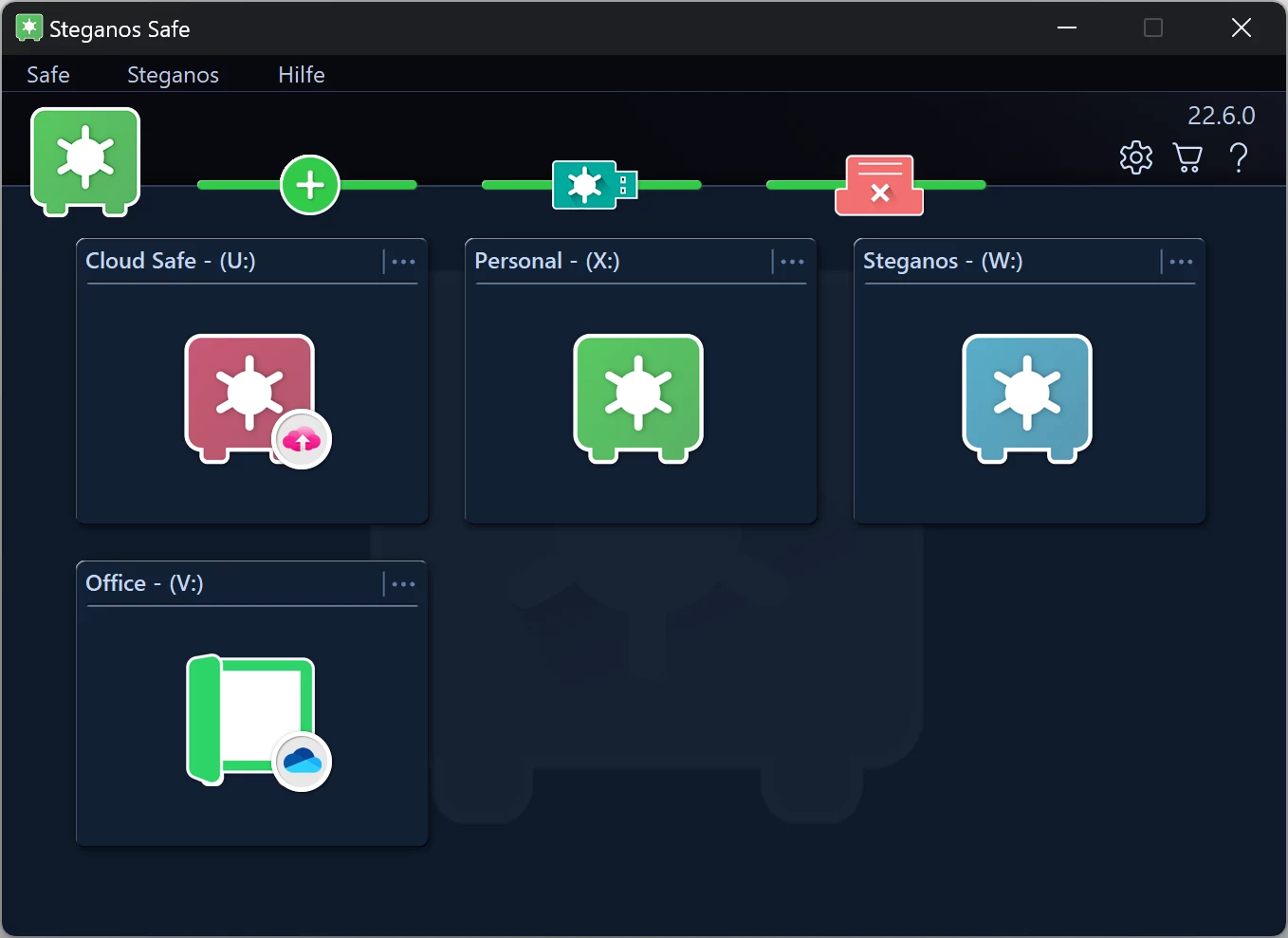

 Steganos®Data Safe
Érzékeny fájljai titkosított széfben – a számítógépén és a felhőben.
- ✓Titkosított széfek egyetlen gombnyomásra
- ✓256-bit AES titkosítás
- ✓Felhőmappákhoz és USB-kulcsokhoz is
- ✓Fájlok biztonságos, helyreállíthatatlan törlése
- ✓30 napig korlátlanul, előfizetés nélkül
További tippek és tanácsok
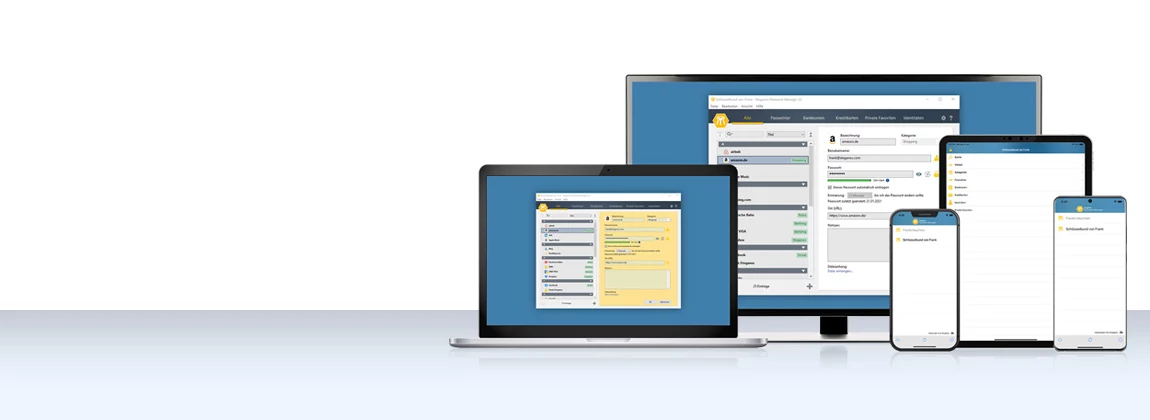
Így használja a Password Managert iOS és Android eszközökön
Lépésről lépésre: telepítse az alkalmazást, szinkronizálja a kulcstartóját a felhőn keresztül, és útközben is kézre álljanak a jelszavai.
Olvasson tovább →
Hogyan védi a VPN az okostelefonját, és hogyan növeli a biztonságot és a böngészés kényelmét
Az okostelefonján ott vannak a fiókjai, a fotói és az üzenetei. Mit véd ott valójában egy VPN – és hol növeli ráadásul a böngészés kényelmét.
Olvasson tovább →
Így spórolhat VPN-nel online vásárláskor, repülőjegy- és nyaralásfoglaláskor
Az árak gyakran a tartózkodási helyétől függnek. Hogyan ellenőrizheti ezt, mire figyeljen, és miért a biztonság a valódi nyereség.
Olvasson tovább →